Transformer un smartphone en caméra de surveillance : applications, installation, accès à distance, sécurité
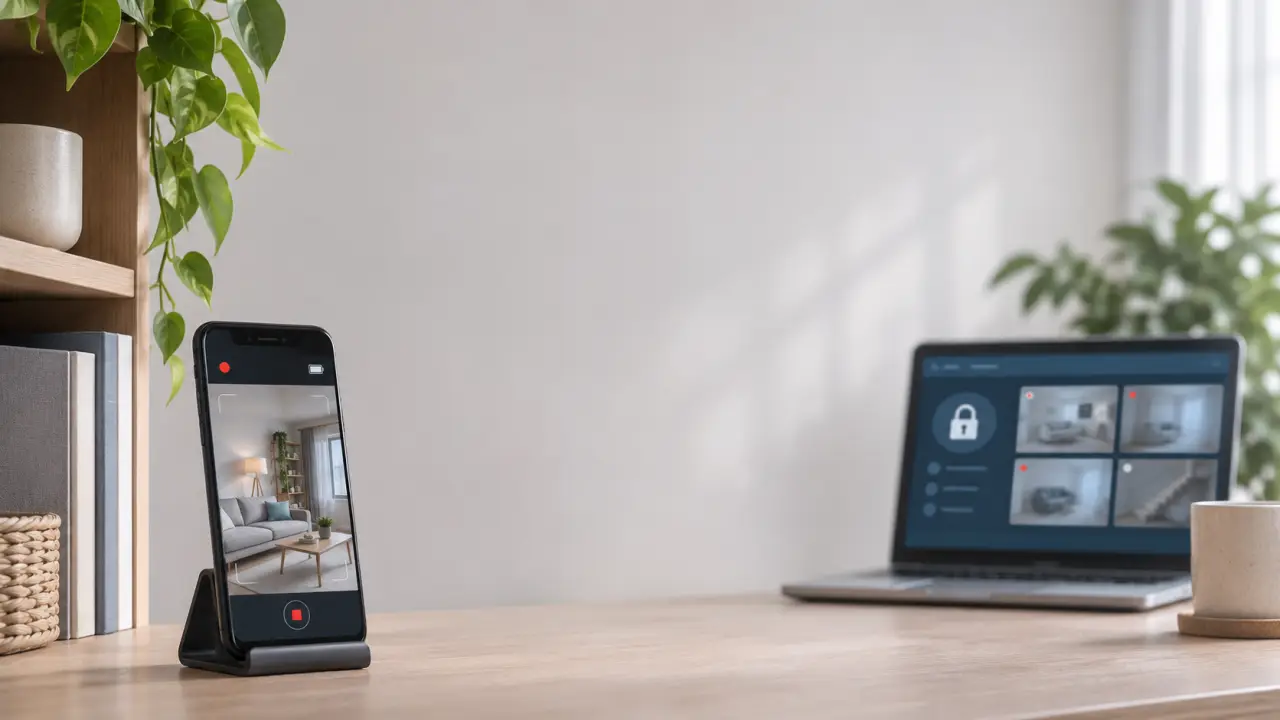
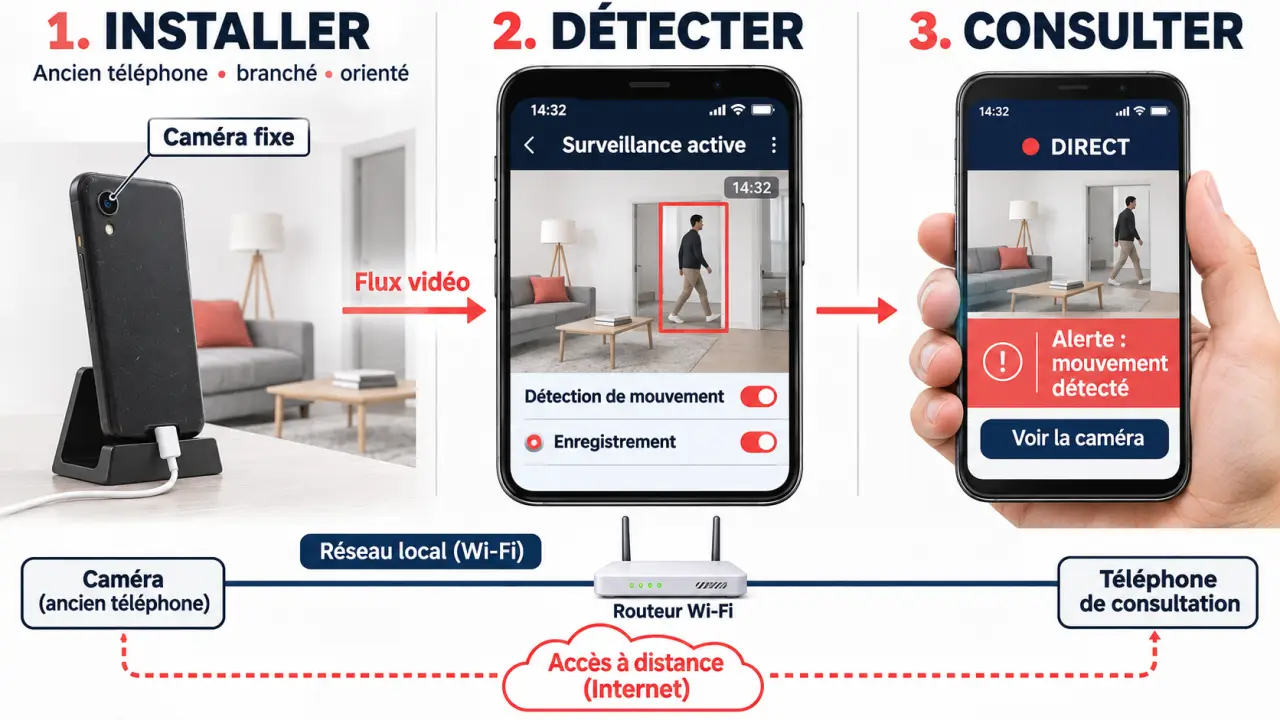
Pour transformer un smartphone en caméra de surveillance, installez une application adaptée sur votre ancien téléphone, puis associez-le à un appareil de consultation. Placez le premier face à la zone à surveiller, branchez-le et testez l’image ainsi que les alertes. Pour regarder la vidéo hors de chez vous, les deux appareils ont généralement besoin d’un accès à Internet.
Ce qu’il faut avant de commencer
Le montage le plus simple repose sur deux appareils : l’ancien smartphone filme et votre téléphone habituel sert de visionneuse. Certaines solutions permettent aussi de consulter le flux sur un ordinateur, notamment dans un navigateur.
Préparez le matériel suivant :
- Un ancien téléphone dont la caméra, le Wi-Fi et la batterie fonctionnent encore.
- Un second appareil pour afficher les images et recevoir les notifications.
- Un chargeur adapté, une prise accessible et un support stable.
- Une application compatible avec les appareils utilisés.
- Une connexion Internet si vous souhaitez consulter les images à distance.
Avant l’installation, libérez un peu d’espace sur l’ancien téléphone, mettez son système à jour si possible et nettoyez l’objectif. Si sa batterie est gonflée, endommagée ou chauffe anormalement, ne l’utilisez pas pour ce projet.
Quelle application choisir pour utiliser son smartphone en caméra ?
Le bon choix dépend surtout de votre appareil de visionnage et de votre besoin d’accès à distance.
| Application | Repère pour choisir | Point d’attention |
|---|---|---|
| Alfred | Présentée sur Android et iOS, avec vidéo en direct, détection, notifications et audio dans les deux sens. | Les fonctions accessibles dépendent de la formule choisie. |
| AtHome | Distingue une application de diffusion et une application de visionnage ; le jumelage peut passer par un code QR. | Installez le bon rôle sur chaque appareil. |
| Manything | Propose des modes caméra et visionneuse. | La disponibilité dépend de l’appareil et de la version du système. |
| IP Webcam | Solution Android orientée vers un flux sur le réseau local, consultable notamment dans un navigateur. | L’accès depuis l’extérieur demande une configuration adaptée ; ne supposez pas qu’il est actif par défaut. |
Pour une première installation, privilégiez une application qui propose clairement un mode caméra, un mode de consultation et des alertes. Si vous voulez seulement afficher l’image chez vous, un flux local peut suffire. Avant de choisir une formule payante, testez la qualité du direct et repérez si l’enregistrement qui vous intéresse est inclus.
Installer la caméra et associer les appareils
Les menus varient, mais la configuration suit généralement ces étapes :
- Installez l’application sur l’ancien téléphone et sur l’appareil de consultation. Certaines solutions utilisent deux applications distinctes : une pour filmer, l’autre pour regarder.
- Activez le rôle caméra sur l’ancien téléphone, puis autorisez l’accès à l’appareil photo. Accordez l’accès au microphone uniquement si vous souhaitez utiliser le son.
- Configurez la visionneuse sur votre appareil habituel. Connectez-vous au compte demandé ou suivez la procédure d’association, par exemple en scannant un code QR affiché à l’écran.
- Affichez le direct et choisissez la caméra arrière si son cadrage et son image conviennent mieux. Orientez le téléphone vers la zone utile.
- Activez la détection et les notifications dans l’application, puis autorisez les notifications sur l’appareil qui doit les recevoir.
- Testez une situation réelle : sortez du champ, revenez devant la caméra et contrôlez l’arrivée de l’alerte, l’image et, si nécessaire, l’enregistrement.
Ensuite, quittez votre Wi-Fi avec l’appareil de consultation et ouvrez de nouveau le direct. Ce test permet de distinguer une installation qui fonctionne seulement à la maison d’un accès réellement disponible à distance.
Wi-Fi, données mobiles ou réseau local : quelle différence ?
Le Wi-Fi relie généralement le téléphone caméra à votre box. Pour voir les images depuis un autre lieu, cette box doit aussi disposer d’un accès à Internet, tout comme votre appareil de consultation. Une connexion mobile 4G ou 5G peut remplacer le Wi-Fi pour accéder à Internet, mais le flux vidéo consomme des données. Un direct prolongé peut entamer rapidement un forfait limité.
Sans Internet, certaines fonctions locales restent possibles si l’application les prend en charge. Par exemple, un téléphone Android configuré avec IP Webcam peut diffuser sur le réseau local pour être consulté depuis un navigateur sur ce même réseau. Cela ne donne pas automatiquement accès au flux lorsque vous êtes à l’extérieur.
Un enregistrement sur le téléphone peut lui aussi rester local si l’application le permet. En revanche, les alertes à distance et l’accès à un stockage en ligne dépendent généralement d’Internet. Une coupure de réseau peut donc laisser la caméra allumée sans que vous puissiez la consulter.
Faut-il laisser le smartphone branché ?
Pour une surveillance prolongée, mieux vaut prévoir une alimentation continue : filmer, transmettre et détecter les mouvements sollicitent la batterie. Placez le téléphone dans un endroit ventilé, hors du soleil direct, et évitez de le couvrir. Utilisez un chargeur et un câble en bon état.
Un appareil ancien peut chauffer ou s’éteindre malgré son branchement. Après une première période de fonctionnement, touchez prudemment son boîtier : s’il devient anormalement chaud, arrêtez l’installation. Testez aussi le retour de l’image après une coupure d’alimentation ou un redémarrage.
Où placer le téléphone pour obtenir une image utile ?
Installez-le sur une étagère ou un support stable, avec une vue dégagée sur le passage à surveiller. Cadrez d’abord la zone où une personne ou un animal est susceptible d’entrer, plutôt que de chercher à montrer toute la pièce. Évitez de placer le câble là où il peut être tiré ou faire tomber l’appareil.
Contrôlez l’image à l’heure où la pièce est la plus sombre. Un vieux smartphone peut produire une image peu exploitable sans éclairage : ne comptez pas sur une vision nocturne performante par défaut. À l’inverse, une fenêtre ou une lampe dirigée vers l’objectif peut masquer des détails par contre-jour.
Si les alertes se déclenchent trop souvent, retirez du cadre les sources de mouvement inutiles, comme un écran ou un rideau. Ajustez ensuite la sensibilité si l’application le permet. Refaites un essai avec la porte fermée et dans les conditions habituelles d’utilisation.
Enregistrements : stockage local ou en ligne ?
| Solution | Avantage | Limite à anticiper |
|---|---|---|
| Sur le téléphone ou un équipement local | Les fichiers restent sur votre matériel et peuvent être consultés sans service de stockage en ligne, selon la configuration. | L’espace se remplit ; une panne, un vol ou une perte de l’appareil peut emporter les images. |
| Dans le cloud | Les images peuvent rester accessibles à distance même si le téléphone caméra disparaît. | L’envoi dépend d’Internet ; la durée de conservation et le coût dépendent de l’offre. |
Ne confondez pas visionnage en direct et enregistrement : voir la scène ne signifie pas qu’une vidéo est conservée. Après un test de détection, ouvrez la liste des événements et essayez de lire l’extrait. Si vous choisissez le stockage local, prévoyez de supprimer régulièrement les fichiers inutiles ou activez leur suppression automatique lorsqu’elle est proposée.
Protéger l’accès aux images et respecter la vie privée
Un flux vidéo révèle ce qui se passe chez vous. Utilisez un mot de passe unique pour le compte associé et activez la double authentification si le service la propose. Gardez l’application et le téléphone à jour lorsque des mises à jour sont disponibles. Retirez les autorisations qui ne servent pas à votre installation.
Limitez le partage du compte et des enregistrements aux personnes qui en ont réellement besoin. Évitez d’exposer directement un flux local sur Internet pour contourner une limite d’accès : une mauvaise configuration peut le rendre accessible à des inconnus. Supprimez les vidéos devenues inutiles et retirez l’accès aux appareils que vous n’utilisez plus.
Enfin, choisissez un cadrage respectueux de la vie privée. Informez les personnes susceptibles d’être filmées et évitez les espaces intimes. En règle générale, la loi encadre strictement le fait de filmer des personnes à leur insu, et un cadrage orienté vers la voie publique ou vers le logement d’un voisin est à proscrire.
Smartphone recyclé ou caméra dédiée ?
Le téléphone convient bien pour un essai, une surveillance ponctuelle ou une pièce intérieure déjà couverte par le Wi-Fi. Son principal avantage est d’utiliser du matériel que vous possédez. En contrepartie, il faut surveiller la chaleur, l’état de la batterie, les mises à jour et la reprise du service après une interruption.
Une caméra dédiée devient plus pertinente si vous cherchez une installation durable, une surveillance continue ou des caractéristiques matérielles adaptées à un emplacement précis. Pour l’extérieur ou pour une pièce sombre, choisissez un équipement conçu pour ces conditions plutôt que de supposer qu’un ancien téléphone y résistera ou produira une image lisible.
FAQ : utiliser un ancien téléphone comme caméra
Faut-il deux téléphones pour surveiller à distance ?
En général, oui : un appareil filme, un second affiche les images et reçoit les alertes. Selon la solution, un ordinateur peut remplacer le second appareil pour consulter le flux dans un navigateur.
Comment associer le téléphone caméra à l’appareil de visionnage ?
Installez l’application sur les deux appareils, activez le rôle caméra sur l’ancien téléphone, puis connectez la visionneuse au même compte ou scannez le code QR affiché, si l’application le propose.
Peut-on utiliser un smartphone comme caméra sans Internet ?
Oui pour un flux sur le réseau local ou un enregistrement sur le téléphone, si l’application le permet. La consultation depuis l’extérieur, les alertes à distance et le stockage en ligne demandent en revanche un accès à Internet, par le Wi-Fi ou par une connexion mobile.
Comment recevoir une alerte en cas de mouvement ?
Activez la détection dans l’application, puis autorisez les notifications sur l’appareil de consultation. Testez ensuite en traversant le champ de la caméra.
Dans quels cas choisir plutôt une caméra dédiée ?
Pour une installation durable, une surveillance continue, l’extérieur ou une pièce sombre, un équipement conçu pour cet usage est plus adapté qu’un ancien téléphone.