J’ai trié 2 000 photos Android sans abonnement cloud
Astuces smartphone · Android
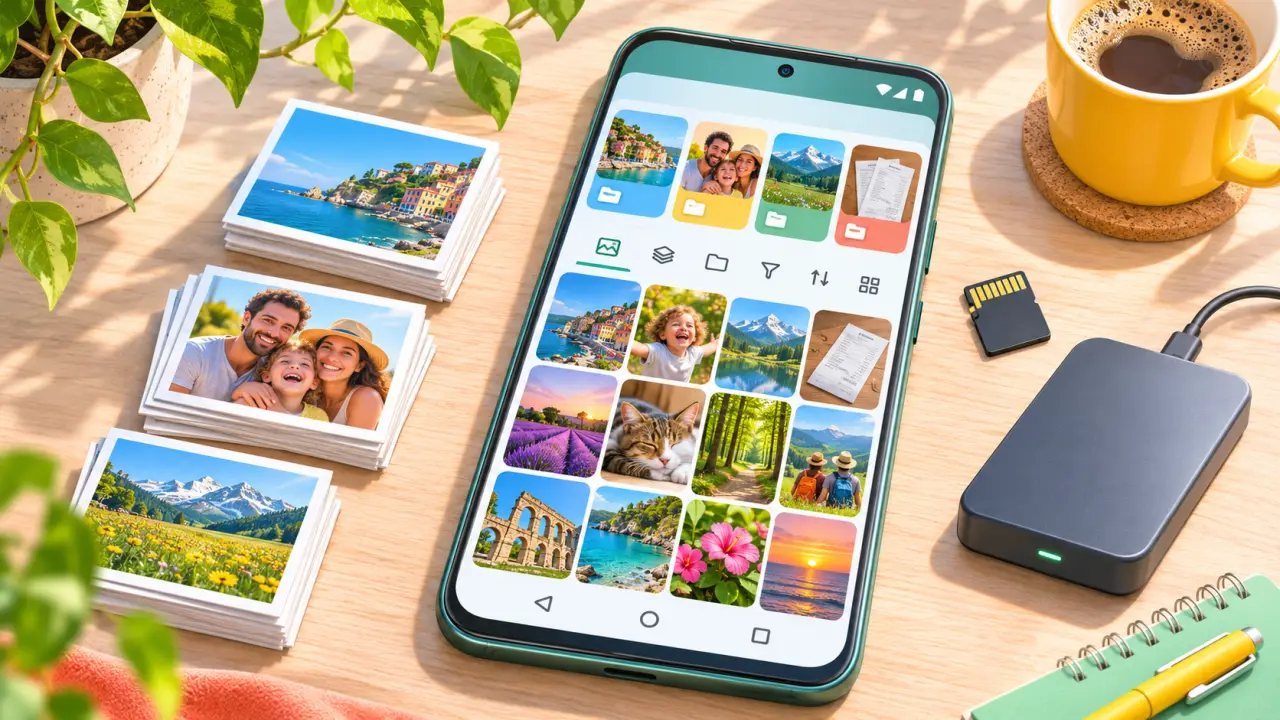
Deux mille photos dans la galerie, des captures d’écran mélangées aux vacances et un téléphone qui signale régulièrement qu’il manque de place : c’était mon point de départ. Je voulais retrouver mes images importantes et les conserver sans souscrire à un espace de stockage en ligne. Voici la méthode, étape par étape, qui m’a permis d’avancer sans y passer tout un week-end.
Avant de supprimer, sécuriser ses souvenirs
Le premier réflexe n’est pas de faire le ménage, mais de préparer une copie. Une suppression trop rapide, une mauvaise manipulation ou un téléphone perdu peuvent faire disparaître des images auxquelles on tient. J’ai donc branché mon Android à un ordinateur avec un câble USB, puis sélectionné le mode de transfert de fichiers sur le téléphone.
J’ai copié le dossier DCIM, qui contient généralement les photos prises avec l’appareil, ainsi que les dossiers d’images reçues ou enregistrées. Leur emplacement peut varier selon les applications et la marque du smartphone. Pour ne pas confondre l’original et la sauvegarde, j’ai créé un dossier daté sur l’ordinateur, puis vérifié que plusieurs photos et vidéos s’ouvraient correctement.
Une clé USB adaptée au téléphone ou un disque externe peut aussi servir de copie locale. L’essentiel est de ne pas considérer le transfert comme réussi avant d’avoir contrôlé les fichiers. Si vos souvenirs sont importants, gardez idéalement une seconde copie sur un autre support rangé séparément.
Faire un premier tri sans s’épuiser
J’ai commencé par les images faciles à reconnaître : captures d’écran devenues inutiles, photos floues, doublons évidents et images reçues pour un usage ponctuel. Dans Google Photos ou la galerie préinstallée, les options varient, mais la sélection multiple permet souvent de supprimer plusieurs éléments à la fois. Prenez le temps de vérifier le contenu avant de valider : les applications peuvent regrouper ou afficher les photos différemment.
Pour éviter les regrets, j’ai séparé le tri en petites sessions d’une vingtaine de minutes. Une sélection douteuse restait en place jusqu’à la prochaine séance. Cette règle simple évite de supprimer sur un coup de fatigue une photo que l’on aurait voulu conserver.
Classer par lots plutôt que photo par photo
Après ce premier nettoyage, j’ai regroupé les images restantes en dossiers simples sur l’ordinateur : une année, puis quelques grands événements ou périodes. Il n’est pas nécessaire de créer un classement parfait. Un système compréhensible dans six mois vaut mieux qu’une arborescence compliquée qu’on abandonne.
Pour les photos déjà présentes sur le téléphone, je me suis aidé des dates et de la vue chronologique de la galerie. Les images prises en rafale ou les séries presque identiques méritent une attention particulière : gardez la version la plus nette, mais ne supprimez pas toute une série avant d’avoir comparé les clichés. Les captures d’écran peuvent, elles, être triées par lot dans leur album dédié.
J’ai aussi créé un dossier « À garder » pour les images personnelles que je voulais retrouver vite, sans multiplier les albums thématiques. Une fois le classement terminé, j’ai comparé le nombre de fichiers transférés avec ce qui s’affichait sur le téléphone. Les chiffres ne correspondent pas toujours exactement, notamment à cause des vidéos, des dossiers d’applications ou des fichiers masqués, mais cette vérification révèle souvent un oubli.
Prévoir l’espace nécessaire pour un voyage
Cette organisation est utile aussi avant un départ : des photos déjà copiées et classées prennent moins de place sur le mobile, et l’on peut repérer plus facilement les images à emporter ou à partager. Pour préparer une escapade à vélo, en moto ou en van, une checklist de matériel et de budget peut compléter ce rangement numérique ; les dossiers pratiques de probike-loisirs.fr sont à consulter pour réfléchir aux aspects concrets d’un road-trip.
Libérer la mémoire du téléphone prudemment
Une fois la copie contrôlée, j’ai supprimé les éléments inutiles depuis la galerie, puis vidé sa corbeille seulement après une dernière vérification. Attention : selon l’application, les fichiers supprimés peuvent rester dans la corbeille pendant un délai donné et continuer à occuper de l’espace. Pensez aussi à regarder les téléchargements et les médias reçus dans les messageries, souvent oubliés lors d’un tri classique.
Dans les réglages Android, la rubrique de stockage indique généralement quelles catégories prennent le plus de place. Elle peut suggérer de supprimer des fichiers temporaires ou volumineux, mais ne valide pas automatiquement chaque proposition. Ouvrez la liste et vérifiez ce que vous effacez, surtout pour les pièces jointes et les contenus hors ligne.
Garder une routine simple
Le tri ponctuel résout l’urgence, mais une petite habitude évite que les 2 000 photos ne se reforment. Une fois par mois, je prends quelques minutes pour transférer les images du mois sur l’ordinateur, vérifier la copie, puis effacer du téléphone ce dont je n’ai plus besoin. Je conserve les originaux importants sur deux supports plutôt que de compter sur une seule clé ou un seul ordinateur.
Si vous préférez un service en ligne, vérifiez précisément les limites de l’offre gratuite, les conditions de synchronisation et les options de récupération avant d’y confier votre bibliothèque. Un service cloud peut être pratique, mais il n’est pas indispensable pour organiser ses photos. Le bon choix dépend de vos habitudes, du volume de fichiers et de l’importance que vous accordez à l’accès depuis plusieurs appareils.
La méthode en cinq étapes
- Copier les photos sur un ordinateur ou un support externe.
- Ouvrir plusieurs fichiers pour vérifier le transfert.
- Supprimer d’abord les captures inutiles et les doublons évidents.
- Classer les images restantes par année ou par événement.
- Vider la corbeille et programmer une courte vérification mensuelle.
La meilleure méthode est celle que l’on peut refaire sans stress. Commencez par une copie, avancez par petites séances et ne supprimez définitivement qu’après vérification. Pour découvrir d’autres conseils pratiques sur les appareils, les outils gratuits et la gestion de vos données, retrouvez les ressources disponibles sur notre page d’accueil.