J’ai testé Bitwarden pendant 30 jours : mon bilan
Sécurité en ligne · Test pratique
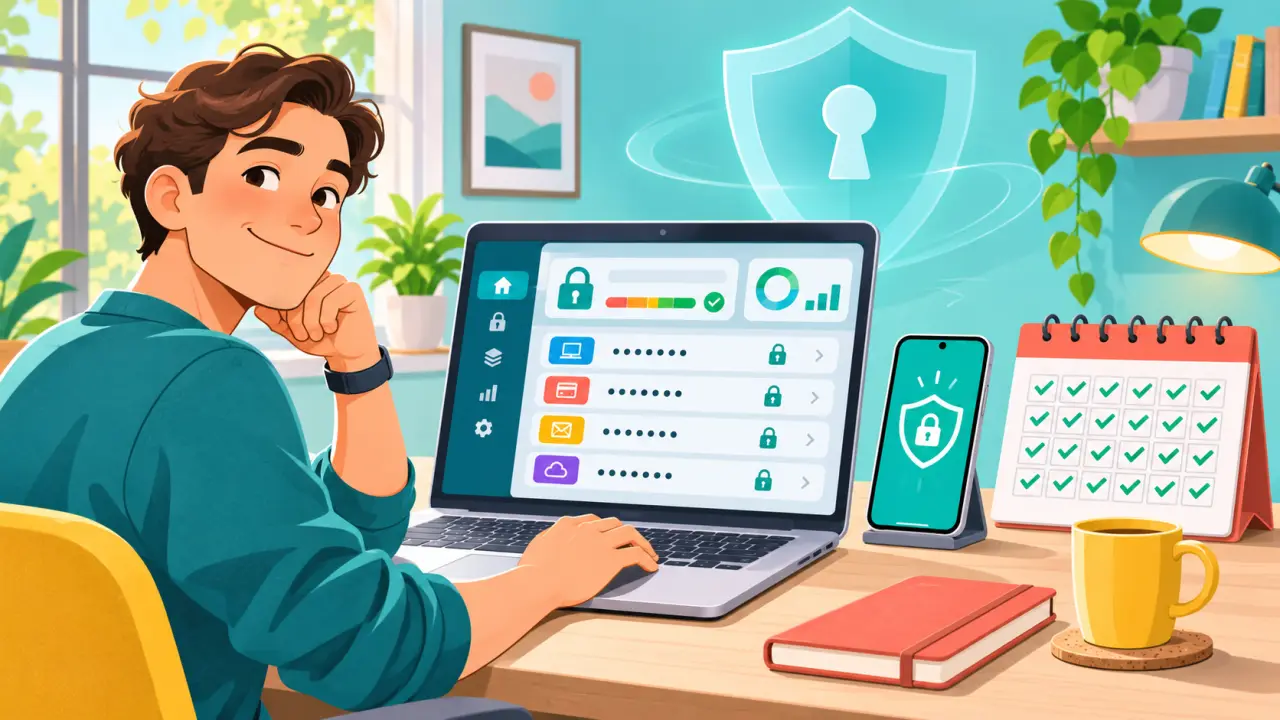
Pendant un mois, j’ai utilisé Bitwarden pour remplacer mes notes éparpillées et mes mots de passe réutilisés. Mon bilan : c’est un gestionnaire accessible et généreux dans sa version gratuite, à condition de prendre quelques minutes pour bien le configurer.
On connaît le problème : un mot de passe différent pour chaque compte, c’est plus sûr, mais difficile à retenir. En garder un seul partout est plus simple, mais expose plusieurs services si ce mot de passe fuit. Bitwarden répond à ce dilemme en conservant vos identifiants dans un coffre-fort chiffré, accessible avec un mot de passe maître.
Pourquoi j’ai choisi de l’essayer
Je voulais un outil utilisable sur ordinateur et téléphone, sans abonnement obligatoire pour les fonctions de base. Bitwarden est un gestionnaire de mots de passe disponible sous forme d’application et d’extension de navigateur. Son code est ouvert et la formule gratuite permet notamment de stocker des identifiants et de les synchroniser sur plusieurs appareils.
Avant de commencer, j’ai créé un compte et choisi une phrase secrète longue, unique et impossible à deviner. Ce mot de passe maître est essentiel : il protège l’accès au coffre, mais le service ne peut pas le retrouver à ma place si je l’oublie. Je l’ai donc conservé en lieu sûr, hors de mon coffre Bitwarden.
Les 30 jours, étape par étape
La première semaine : importer et ranger
J’ai d’abord installé l’extension dans mon navigateur et l’application sur mon téléphone. L’import de mots de passe depuis un navigateur ou un autre gestionnaire peut faire gagner du temps, mais il faut vérifier le format proposé et supprimer ensuite le fichier d’export : il peut contenir des données lisibles en clair. Pour quelques comptes seulement, l’ajout manuel reste facile.
J’ai créé des entrées pour mes comptes les plus importants, puis utilisé le générateur pour produire de nouveaux mots de passe longs et différents. Les dossiers — appelés collections dans certains contextes — aident à s’y retrouver quand le coffre commence à grandir. Inutile toutefois de construire une arborescence compliquée dès le premier jour.
La deuxième semaine : remplir les identifiants au bon moment
Sur ordinateur, l’extension détecte les formulaires de connexion et propose les informations enregistrées. Sur mobile, l’activation du remplissage automatique dans les réglages du système permet de retrouver les identifiants dans les applications et les sites compatibles. Le nom exact des menus varie selon Android, iOS et la version installée.
La prise en main demande un petit temps d’adaptation : il faut s’habituer à enregistrer les nouveaux comptes dans Bitwarden plutôt que dans le navigateur. En échange, je n’avais plus à chercher mes mots de passe dans plusieurs endroits. Si une proposition de remplissage paraît inattendue, mieux vaut ouvrir l’application et vérifier l’adresse du site avant de saisir ses informations.
La troisième et la quatrième semaine : intégrer l’habitude
Après quelques jours, le geste est devenu naturel. J’ai remplacé progressivement les mots de passe réutilisés, en commençant par ma messagerie et mes comptes sensibles. J’ai également activé la double authentification là où elle était disponible : un gestionnaire réduit le risque lié aux mots de passe, mais ne remplace pas cette protection supplémentaire.
En déplacement, cette organisation devient particulièrement appréciable : on peut retrouver ses réservations ou ses comptes sans transporter de carnet. Préparer une escapade à Lille, par exemple, implique parfois de jongler entre billets, hébergement et services en ligne ; Visiter Lille permet aussi de découvrir des idées de sorties et des repères utiles pour mieux explorer la ville. Comme toujours, mieux vaut protéger son téléphone et éviter de se connecter à ses comptes depuis un appareil public.
Ce que j’ai aimé — et ce qui m’a moins convaincu
- La synchronisation pratique : les identifiants sont disponibles sur plusieurs appareils, ce qui évite de dépendre d’un seul navigateur.
- Le générateur intégré : créer un mot de passe unique devient simple, même lorsqu’un site impose des règles particulières.
- Une version gratuite utile : elle couvre les besoins essentiels d’une personne, sans abonnement requis pour gérer son coffre et synchroniser ses appareils.
- Un démarrage pas totalement immédiat : import, réglages du remplissage et habitudes à changer peuvent prendre un peu de temps.
- Une responsabilité importante : il faut protéger son mot de passe maître et réfléchir à une solution de secours adaptée.
La formule gratuite ne comprend pas toutes les options avancées : certaines fonctions, comme des possibilités étendues de partage ou des outils supplémentaires de sécurité, dépendent de l’offre choisie. Les détails pouvant évoluer, vérifiez les conditions et fonctionnalités affichées par Bitwarden avant de souscrire. Pour un usage individuel courant, je n’ai pas ressenti le besoin de payer pendant ce test.
Mes conseils pour bien démarrer
- Choisissez une phrase secrète longue et mémorisable, différente de celles utilisées ailleurs.
- Activez la double authentification sur votre compte Bitwarden et conservez vos codes de récupération en lieu sûr.
- Installez l’application sur vos appareils principaux et l’extension uniquement depuis les boutiques officielles.
- Ajoutez quelques comptes prioritaires, puis remplacez leurs anciens mots de passe par des créations uniques.
- Supprimez tout fichier temporaire créé lors d’un import et vérifiez que le remplissage vise le bon site.
À retenir : aucun gestionnaire ne rend un compte invulnérable. Gardez vos appareils à jour, méfiez-vous des liens reçus par message et ne communiquez jamais votre mot de passe maître.
Mon verdict après un mois
Bitwarden m’a aidé à adopter une meilleure hygiène numérique sans transformer la gestion de mes comptes en corvée. La synchronisation, le générateur et les fonctions essentielles accessibles gratuitement en font une option intéressante pour débuter. Il faut néanmoins accepter une courte phase de configuration et traiter le mot de passe maître avec sérieux.
Si vous souhaitez renforcer progressivement votre sécurité, commencez par votre messagerie, vos comptes bancaires et vos achats en ligne. Vous trouverez d’autres conseils pratiques sur la page d’accueil de monuniversnumerique.fr, pour avancer à votre rythme et mieux maîtriser vos outils numériques.